nabana
Photoshopの学びの覚書として作成しています。
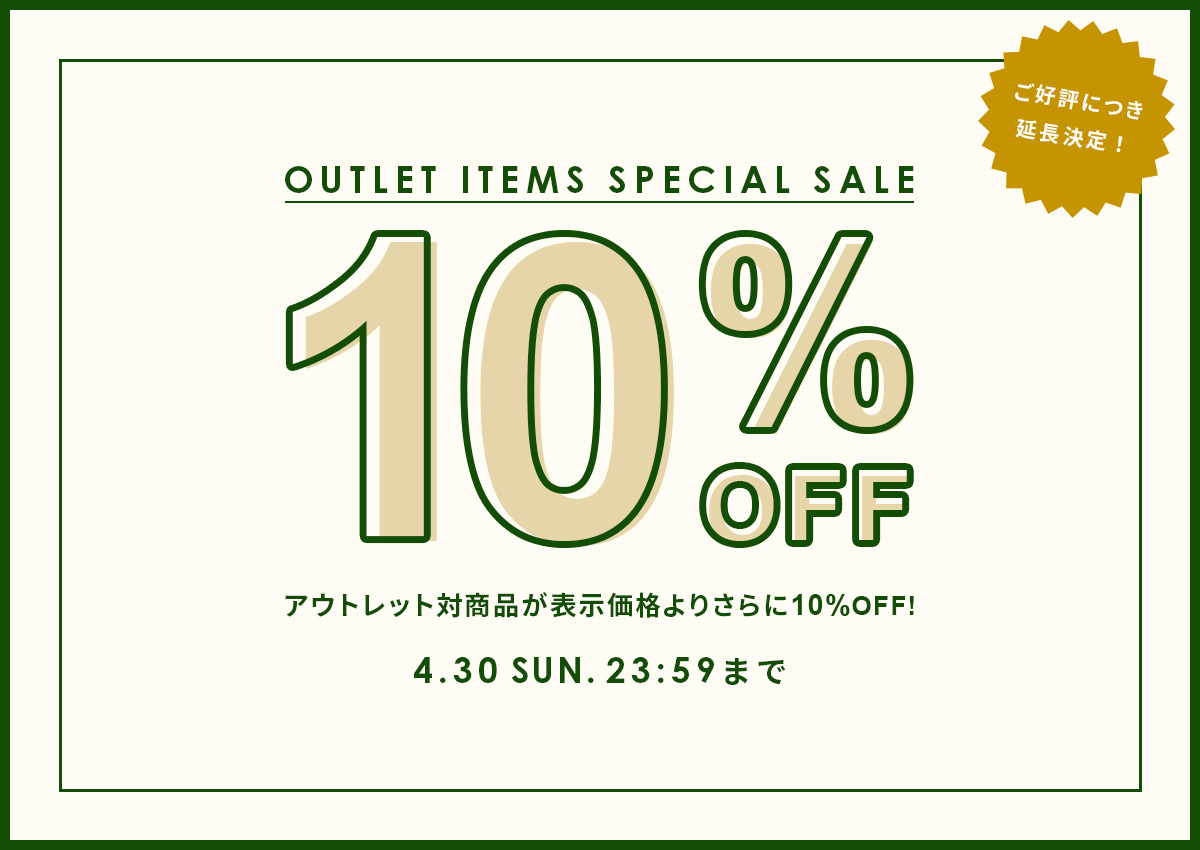
POINT:ショッピングサイトのクリアランスセールを伝えるための、キャンペーン用バナー
BANNER:Web
SIZE:1,200px × 850px
COLOR:RGB
DPI:72 dpi
FONT:Century Gothic Bold / 源ノ角ゴシック Bold
作成の流れ
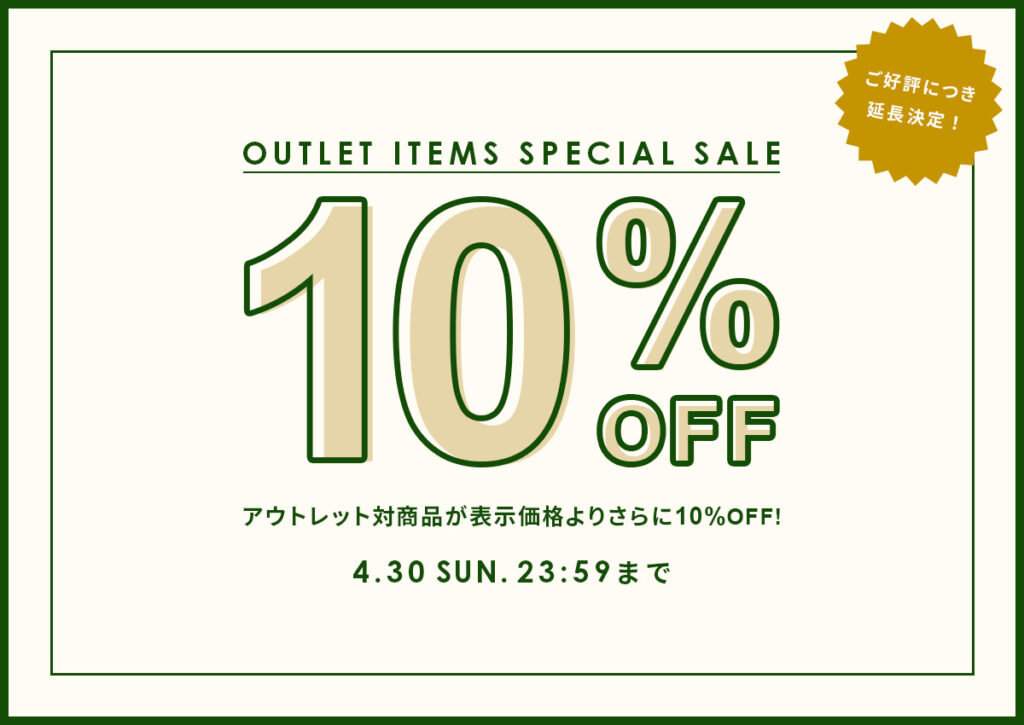
- 背景をつくる
- タイトルの文字組(10%OFF)
- タイトル周りの整列
- タイトル上下のテキストを入れる
- すべてのテキストをグループ化して中央揃え
- 枠線を作る
- ギザギザ円を作る
- PDFファイルの保存とJPG書き出し
作成の詳細
背景をつくる
- 新規レイヤーを作成
- 塗りつぶしツール
- レイヤースタイル→境界線(内側)で、緑の枠を作る→ロック
タイトルの文字組(10%OFF)
- 「10」をベージュ色で入力
- 「10」をコピペ→レイヤースタイル→境界線(外側)で緑の枠を作る→「塗り」を「0%」にして透明にする→①の「10」と重ねる
- ②で作った「10」をコピペして「%」「OFF」をそれぞれ作る
タイトル周りを整列
ガイドラインを引きながら「10」「%」「OFF」を整える
タイトル上下のテキストを入れる
- 上部テキスト下のアンダーラインはペンツールを使用
- 左右のガイドラインに合わせて整列させる
すべてのテキストをグループ化して中央揃え
- 上で作った背景以外をすべて選択してグループ化(title)
- ロックを外した背景とグループ化したtitleを選択して中央揃え
枠線を作る
- 枠線外のマージンを決める(60px)
- 枠線(長方形)の大きさを割り出し(1,080×730px)、長方形を描く(塗り:なし/線:あり)
ギザギザ円を作る
多角形ツール(角数25~30、星の比率90%)で作成
ABOUT ME
Webデザインを勉強中の主婦です。シンプルで快適な暮らしを日々模索中。デザインの学びの記録と暮らしのヒントを綴ります。