JIN:RにGoogleアナリティクスのタグ(Googleタグ)を入力する方法

数年ぶりにWordPressで新しくブログを開設しました。
諸々の設定をなんとかこなし、「さてGoogleアナリティクスの設定だけど、初めてではないし、何とかなるよね」とChatGPTに聞きながら設定を始めたものの、これがなかなか難しくて苦戦……!
やっと接続できたので覚書として記録することにしました。
- 「JIN:RにGoogleアナリティクスの情報を埋め込みたいけど、これ、どこに貼るん?」
- 「JIN:RにGoogleアナリティクスのタグ(ID)を貼ったはずなのに、ブログを閲覧してもGoogleアナリティクスに何の変化もないんだが??」
とお困りの方、ご参考になれば幸いです。
WordPressにGoogleアナリティクスを紐付ける流れ
- Googleアナリティクスでプロパティを作成する
- Googleアナリティクスでデータストリームを発行する
- WordPress側にGoogleアナリティクスの「タグ」や「測定ID」を貼り付ける
大まかにこのような流れなのですが、③の段階で「JIN:Rのどこに」「何を」貼り付ければいいのか混乱したのです。
Googleアナリティクスの何を、JIN:Rのどこに貼ればよいのか、以下、結論です。
JIN:RのどこにGoogleのタグを埋め込むのか?
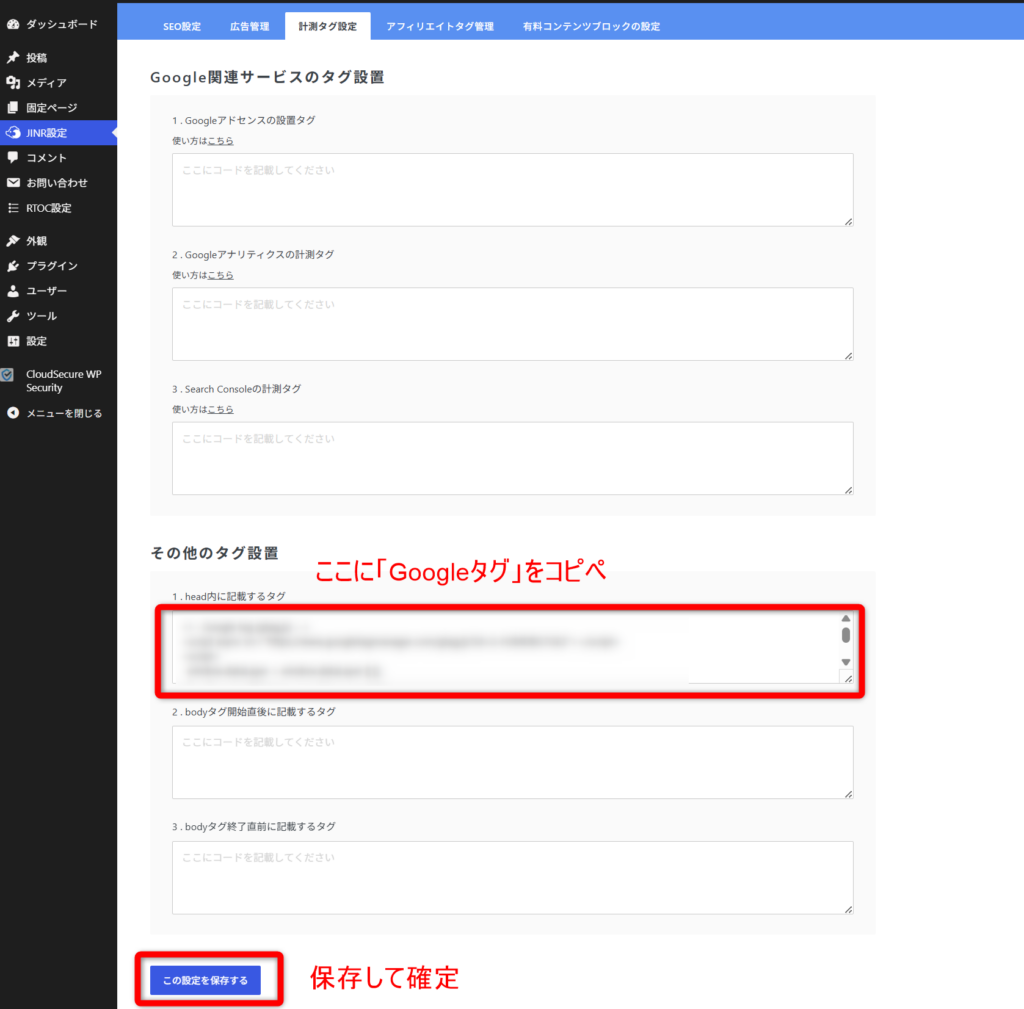
JIN:Rで「計測タグ設定」の画面(上記画像)を開き、Googleアナリティクスの「Googleタグ」をコピーして貼り付けます。
最後に下部にある「設定」ボタンを押して保存すれば完了です。
ダッシュボード>JIN:R設定>計測タグ設定
「Googleタグ」はおよそ下記のようなコードです。
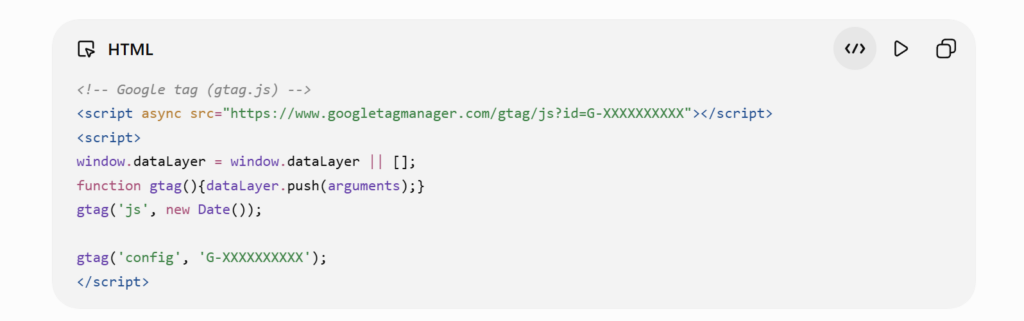
これを丸ごとコピーしてJIN:Rの設定画面に貼り付けます。
計測タグ設定>その他のタグ設置>1.head内に記載するタグ
これでうまくいきました!
ChatGPTによると、WordPress側の設定ページにGoogleアナリティクスの情報を貼り付けるには、
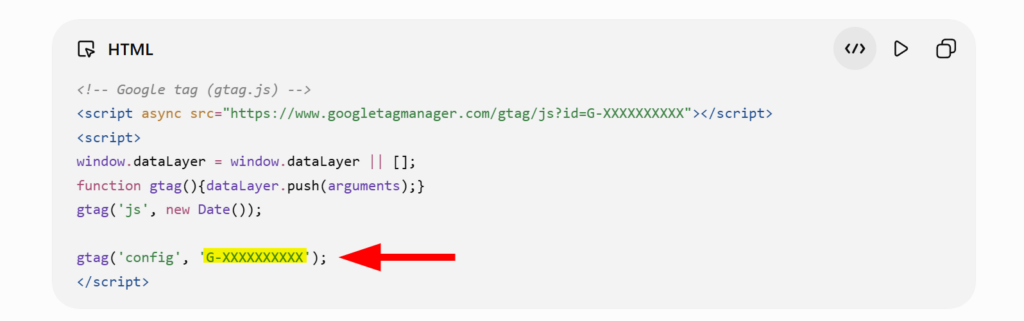
- 方法①「Googleアナリティクスの計測タグ」欄に「測定ID(G-xxxxxxxxxx)」をコピペする
- 方法②「head内に記載するタグ」欄に「Googleタグ(今回使ったようなコード)」をコピペする
の2通り(どちらかを選択)があるようです。
最初方法①の手順をとってみたのですが、全く反映されず、公開トップページに(G-xxxxxxxxxx)の文字が出てしまうというエラーが…!
方法②に切り替えてやってみたところ、今度はうまく設定できました。
ちなみにこの測定ID(G-xxxxxxxxxx)は、方法②で貼り付けた「Googleタグ」の中にも記載されています。
JIN:RにGoogleアナリティクスの情報を正しく入力できたか確認する方法
スマホやPCで自分のサイトを開いてみて、Googleアナリティクスのレポートに「リアルタイム」で自分のアクセスが表示されていればOK!
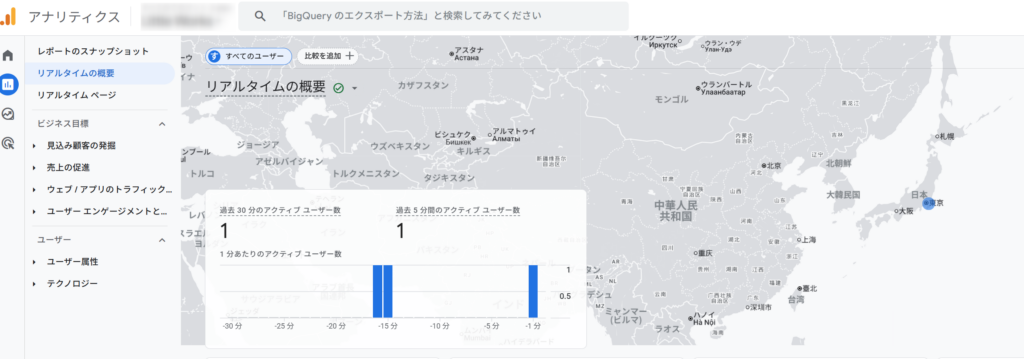
自分がアクセスしたタイミングで、アクティブユーザー数にカウントされます。
Googleアナリティクスの設定を後から確認する方法
そもそも、Googleアナリティクスに必要な情報をちゃんと入力できているのか確かめたいこともありますね。
その際の確認方法はこちらです。
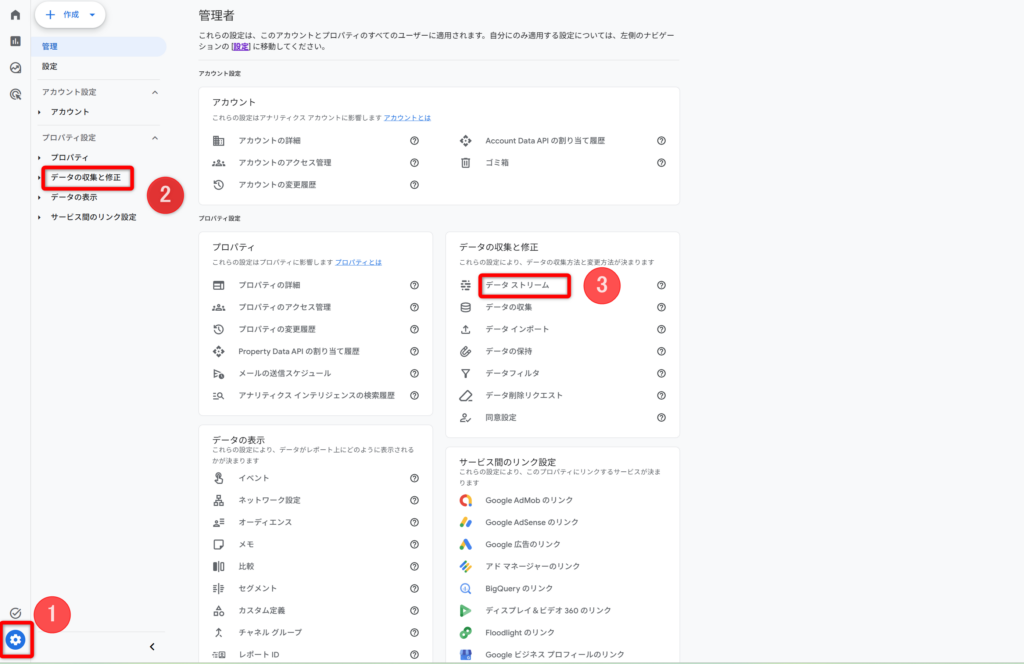
Googleアナリティクスの管理(ギアマーク)→ データの収集と修正 → データストリーム の順に開く。
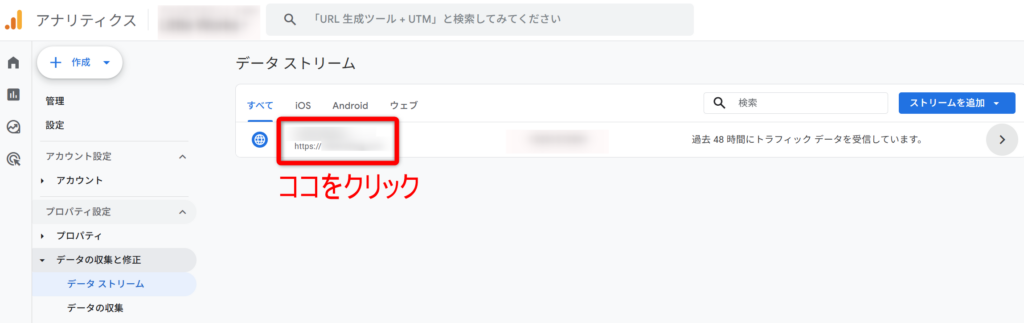
https://○○○○.com と表示されている個所をクリック
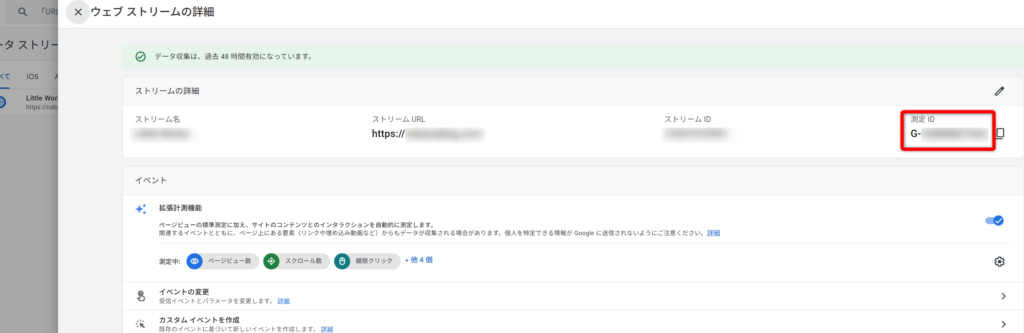
「測定ID G-xxxxxxxxxx」と表示されていればOK。
まとめ
今回はGoogleアナリティクスとWordPressテーマJIN:Rを紐づける際、
- Googleアナリティクスの何を
- JIN:Rのどこに
貼り付けるのか、について解説しました。
参考になれば幸いです。