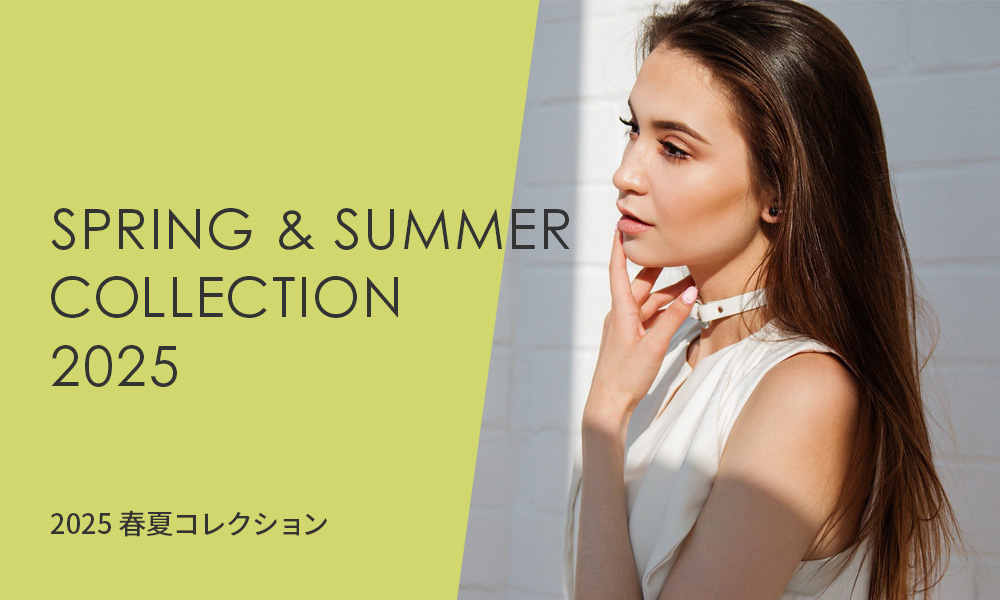
【バナー】アパレルスプリングコレクション
nabana
Little Works

Photoshopの学びの覚書として作成しています。
POINT: 食品系ネットショップのおせち予約ページへ誘導するためのバナー
BANNER:Web・SNS
SIZE: 1,300px × 800px
COLOR: RGB
DPI: 72dpi
FONT: しっぽり明朝 SemiBold ・


画像の一部を長方形選択ツールで短冊状に選択 → Ctrl+T → Shiftキーを押しながら右にドラッグして引き伸ばし、背景画像の空白部分を埋める。

フリー素材の文字画像を切り抜いて使う。
マジック消しゴムツールを選択して「隣接」のチェックを外し、不要な背景部分をクリックすると、背景が透明になる。
投げなわツール(L)で「お」の文字を囲み、移動ツール(V)にしてキャンバスに貼り付け、サイズと位置を調整する。
「せ」「ち」も同様に貼り付ける。